Setup Java 21 di Windows
Link Referensi: How To Setup Java
Kenapa harus Java 21?
Java 21 adalah versi LTS (Long-Term Support) terbaru yang menawarkan berbagai fitur modern dan peningkatan performa. Dengan menggunakan Java 21, Anda akan mendapatkan pengalaman belajar yang lebih baik dan dapat memanfaatkan sintaks terbaru dalam pengembangan aplikasi.
Perbandingan Versi:
-
Java 8: Masih dipakai untuk project legacy, tapi:
- Sintaks sudah sangat tua
- Fitur modern tidak tersedia
- Kurang relevan untuk pembelajaran baru
-
Java 17: Sudah cukup modern, tapi:
- Sudah bukan versi LTS terbaru
- Beberapa fitur terbaru di Java 21 belum ada
-
Versi Non-LTS (Contoh: Java 22–25):
- Masih dalam tahap pengembangan (preview)
- Fitur baru terkadang belum stabil
- Belum banyak didukung oleh tools dan library
Gunakan Java 21 untuk keseimbangan terbaik antara fitur modern, stabilitas, dan dukungan jangka panjang.
Tutorial Setup Java 21
1. Download & Install JDK
Unduh installer Java 21 dari salah satu situs berikut:
- Oracle JDK 21 (Pilih tab Windows -> x64 Installer)
- Eclipse Adoptium (Temurin)
Lakukan instalasi seperti biasa. Secara default, Java akan terinstall di:
C:\Program Files\Java\jdk-21 (atau versi spesifik seperti jdk-21.0.9).
2. Konfigurasi Environment Variable
Agar perintah java bisa dikenali di terminal mana saja, kita perlu mendaftarkannya ke sistem Windows.
-
Buka folder instalasi Java Anda, lalu masuk ke folder
bin.- Contoh:
C:\Program Files\Java\jdk-21\bin - Copy alamat path tersebut dari address bar file explorer.
- Contoh:
-
Buka Environment Variables:
- Tekan tombol
Windows, ketik "env", lalu pilih Edit the system environment variables. - Klik tombol Environment Variables... di bagian bawah.
- Tekan tombol
-
Edit Path di bagian System Variables (kotak bawah):
- Cari baris bernama
Path, klik, lalu klik tombol Edit. - Klik New, lalu Paste alamat path bin yang tadi dicopy.
- Klik OK di semua jendela untuk menyimpan.
- Cari baris bernama
3. Verifikasi Instalasi
Buka terminal baru (Command Prompt atau PowerShell), lalu ketik:
java -version
Jika berhasil, akan muncul output seperti ini:
java version "21.0.2" 2024-01-16 LTS
Java(TM) SE Runtime Environment (build 21.0.2+13-LTS-58)
Java HotSpot(TM) 64-Bit Server VM (build 21.0.2+13-LTS-58, mixed mode, sharing)
Mencoba Program Pertama (Hello World)
Mari kita pastikan compiler Java (javac) juga berfungsi dengan baik.
- Buat folder kerja baru, misalnya
C:\PrakSDA26. - Buat file baru bernama
Main.javadan isi dengan kode berikut:

public class Main {
    public static void main(String[] args) {
        System.out.println("Hello Java 21!");
    }
}
- Buka terminal, arahkan ke folder tersebut:
cd C:\PrakSDA26
- Compile kode program:
javac Main.java
Jika tidak ada pesan error, berarti kompilasi sukses dan file Main.class telah terbentuk.
- Jalankan program:
java Main
Output:
Hello Java 21!
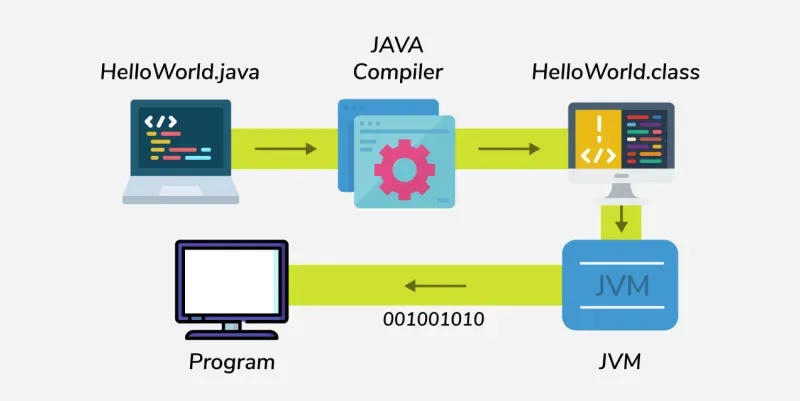
Java Compilation Process